
บังคับเปิด
การยืนยันแบบ 2 ขั้นตอน
สำหรับ Google Account ของมหาวิทยาลัย
เฉพาะนักศึกษา ภายในวันที่ 30 ก.ย. 2569
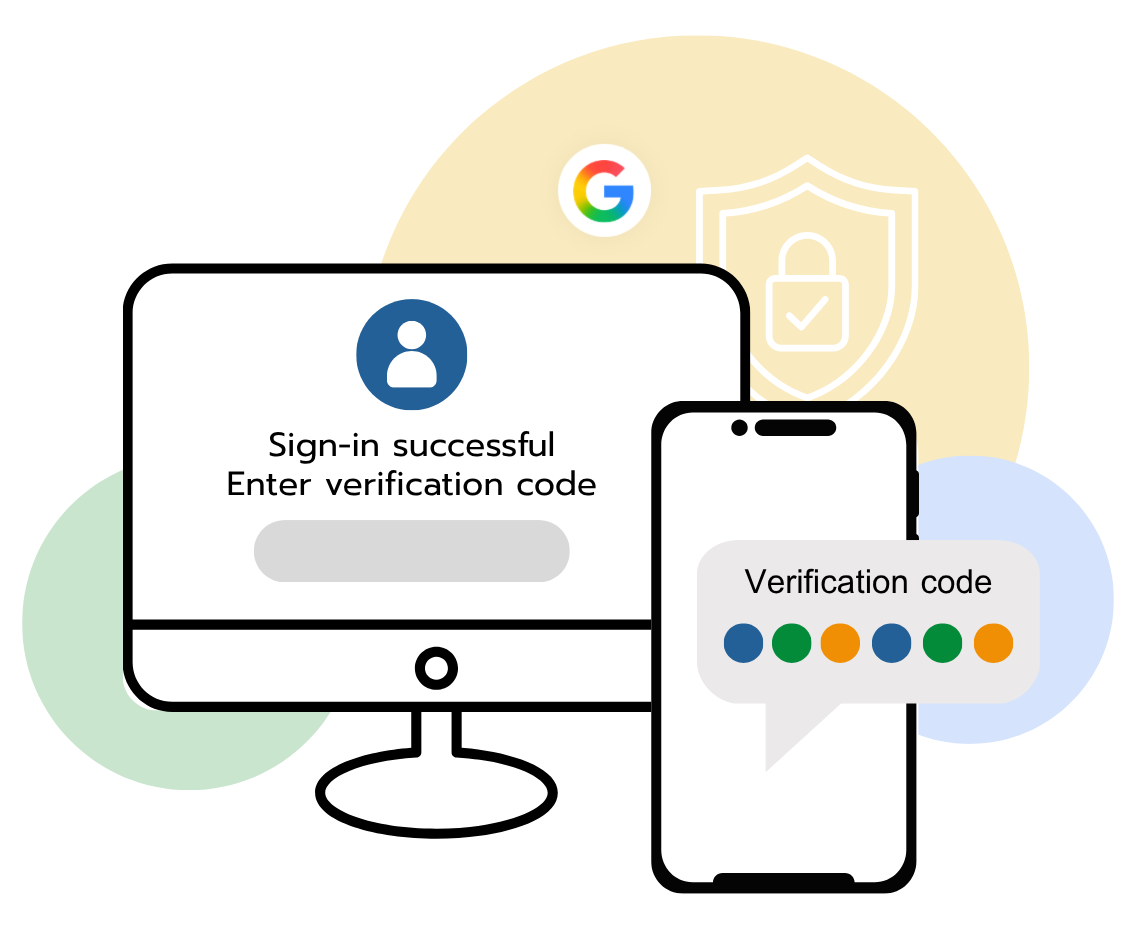
การยืนยันแบบ 2 ขั้นตอน คืออะไร
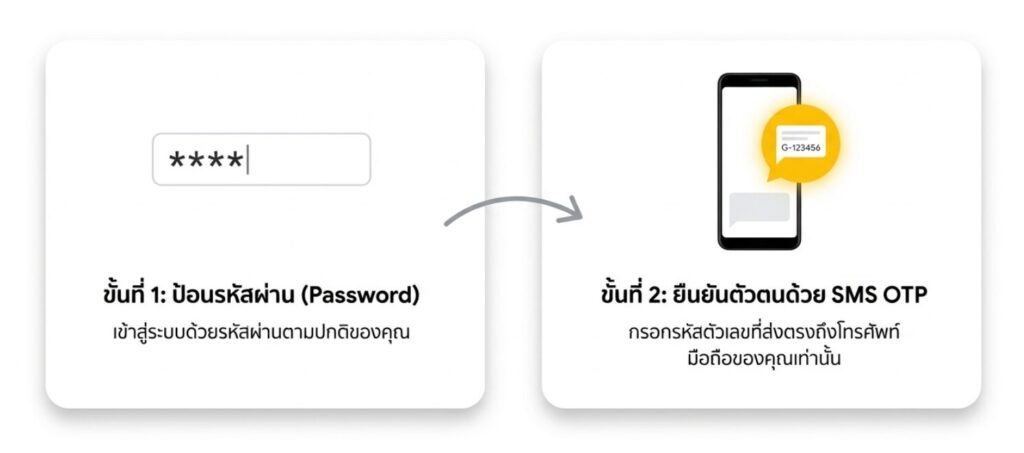
การยืนยันแบบ 2 ขั้นตอน (2-Step Verification ) คือการเพิ่ม “เกราะป้องกันชั้นที่ 2” ให้กับบัญชีของคุณ นอกเหนือจากการใช้แค่รหัสผ่านเพียงอย่างเดียว เปรียบเสมือนการล็อกบ้านด้วยกุญแจ 2 ดอก ดอกแรกคือสิ่งที่คุณรู้ (รหัสผ่าน) และดอกที่สองคือสิ่งที่คุณมีอยู่กับตัว (โทรศัพท์มือถือ) ทำให้แม้มีคนขโมยรหัสผ่านของคุณไปได้ ก็ไม่สามารถเข้าสู่ระบบได้หากไม่มีโทรศัพท์มือถือของคุณ
ทำไมถึงบังคับใช้ ?


ใครบ้างที่เกี่ยวข้อง ?




ขั้นตอนเปิดใช้งาน
การยืนยันแบบ 2 ขั้นตอน (2SV)
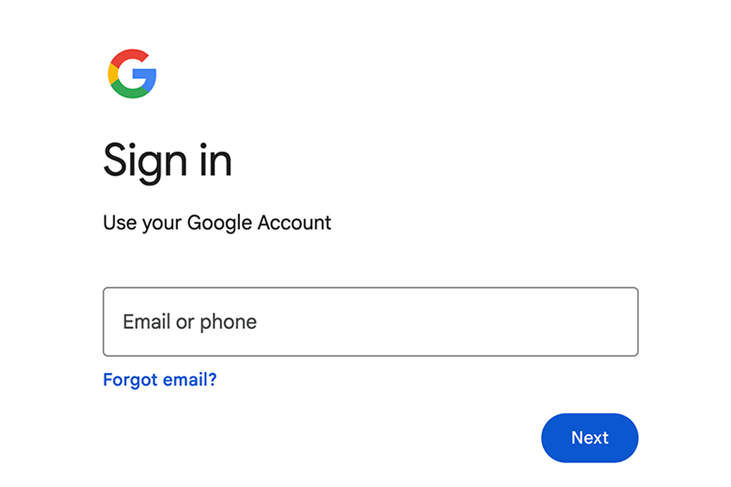
ขั้นตอนที่ 1
ลงชื่อเข้าใช้งาน
ไปที่ https://myaccount.google.com แล้วล็อกอินด้วย Google Account ของ มจพ.
ขั้นตอนที่ 2
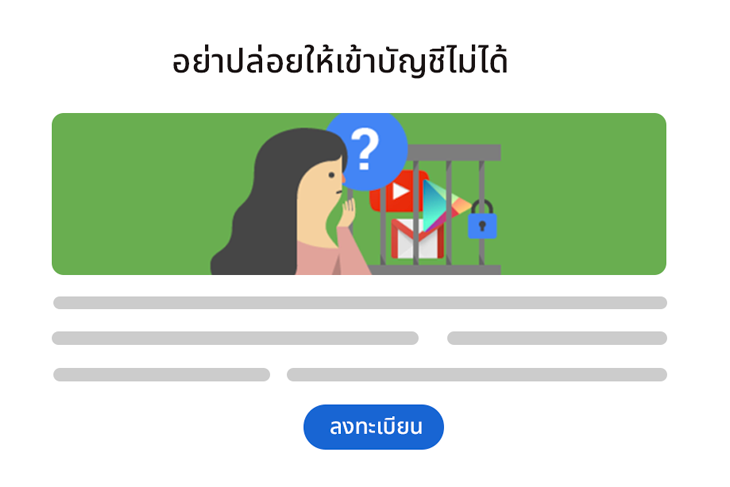
ลงทะเบียน
คลิกปุ่น “ลงทะเบียน” จากหน้าต่างแจ้งเตือน
หากไม่พบหน้าต่างดังกล่าว ให้ไปที่เมนู ความปลอดภัยและการลงชื่อเข้าใช้งาน > การยืนยันแบบ 2 ขั้นตอน
ขั้นตอนที่ 3
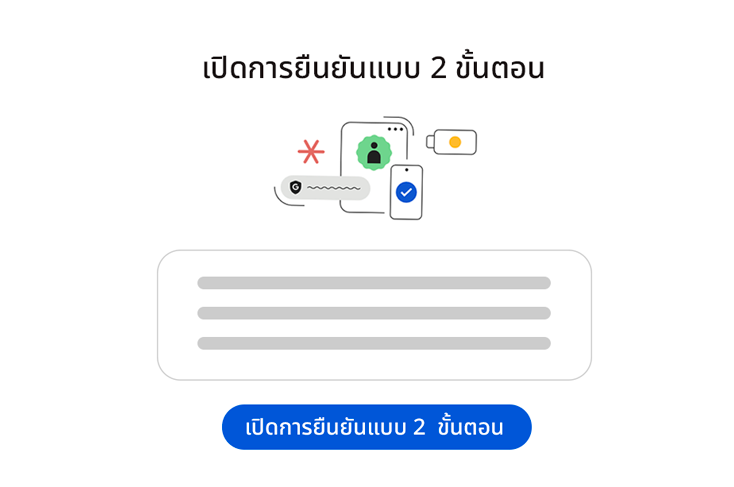
เปิด 2SV
เลื่อนลงมาด้านล่างสุด คลิกที่ปุ่ม “เปิดการยืนยันแบบ 2 ขั้นตอน”
ขั้นตอนที่ 4
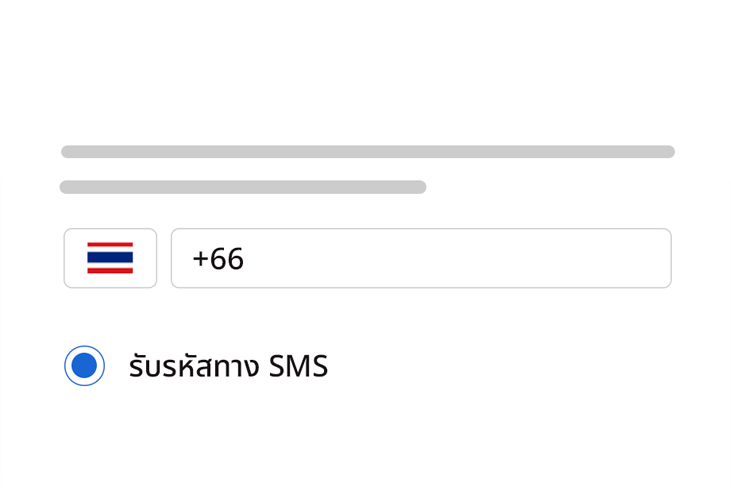
เพิ่มหมายเลขโทรศัพท์
เลือกประเทศ กรอกหมายเลขโทรศัพท์ เลือกรับรหัสทาง SMS และกด “ถัดไป”
ขั้นตอนที่ 5
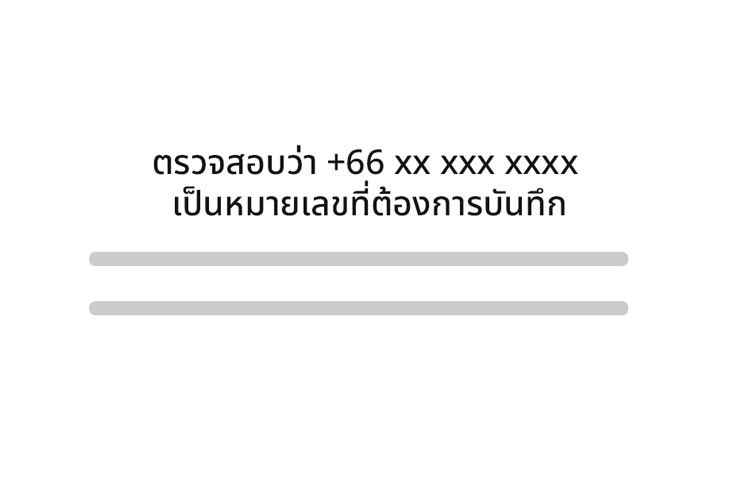
ยืนยันหมายเลขโทรศัพท์
ตรวจสอบว่าเป็นหมายเลขที่ต้องการบันทึกหรือไม่ และกด “บันทึก”
ขั้นตอนที่ 6
เสร็จสิ้น
คุณได้รับการปกป้องด้วยการยืนยันแบบ 2 ขั้นตอนแล้ว
ข้อมูลเพิ่มเติม
บัญชี Google Workspace ของท่าน (รวมถึง Gmail, Google Drive, Google Classroom และบริการอื่นๆ ที่ล็อกอินด้วย Google Account ของ มจพ.) จะถูกระงับการเข้าถึงชั่วคราว ท่านจะไม่สามารถล็อกอินได้จนกว่าจะติดต่อสำนักคอมพิวเตอร์ฯ เพื่อยืนยันตัวตนและปลดล็อกบัญชี
บัญชี Google Workspace ของท่าน (รวมถึง Gmail, Google Drive, Google Classroom และบริการอื่นๆ ที่ล็อกอินด้วย Google Account ของ มจพ.) จะถูกระงับการเข้าถึงชั่วคราว ท่านจะไม่สามารถล็อกอินได้จนกว่าจะติดต่อสำนักคอมพิวเตอร์ฯ เพื่อยืนยันตัวตนและปลดล็อกบัญชี
Google Prompt คือวิธีการยืนยันตัวตนในขั้นตอนที่ 2 ของ 2SV (การยืนยันแบบ 2 ขั้นตอน) ที่มีความปลอดภัยสูงกว่าการรับรหัสทาง SMS เมื่อมีการพยายามลงชื่อเข้าใช้บัญชี Google ของคุณ ระบบจะส่งการแจ้งเตือน (Push Notification) ไปยังโทรศัพท์มือถือที่คุณลงชื่อเข้าใช้บัญชีไว้ (ทั้ง Android และ iPhone) คุณเพียงแค่แตะ “ใช่, คือฉันเอง” (Yes) บนหน้าจอมือถือเพื่อยืนยันการเข้าสู่ระบบ โดยการแจ้งเตือนจะแสดงข้อมูลเกี่ยวกับอุปกรณ์ ตำแหน่ง และเวลาที่มีการพยายามลงชื่อเข้าใช้เพื่อช่วยให้คุณตรวจสอบกิจกรรมที่น่าสงสัยได้
ไม่จำเป็นเสมอไป หากคุณติ๊กเลือก “ไม่ต้องถามอีกในอุปกรณ์เครื่องนี้” ระบบอาจไม่ถามซ้ำ ขึ้นอยู่กับอุปกรณ์ สถานการณ์ในการลงชื่อเข้าใช้ และการประเมินความเสี่ยงของระบบ
เพื่อป้องกันปัญหาเข้า Google ไม่ได้ ไม่ว่าจะเกิดจากมือถือหาย เปลี่ยนเครื่อง ซิมมีปัญหา และสาเหตุอื่นๆ ควรตั้งค่า “ช่องทางสำรอง” ไว้ดังนี้
- เบอร์โทรศัพท์สำรอง ไว้รับ SMS หรือสายยืนยันแทนเบอร์หลัก ตั้งค่า
- Backup Codes รหัสสำรองที่ใช้แทน OTP ได้ ควรจดหรือพิมพ์เก็บไว้ ตั้งค่า
- อีเมลสำรอง ใช้รับลิงก์กู้บัญชีหรือรีเซ็ตรหัสผ่านเวลาฉุกเฉิน ตั้งค่า
- แอป Authenticator แทนการรับรหัสทาง SMS ผ่านหมายเลขโทรศัพท์ ตั้งค่า
- Passkeys หรืออุปกรณ์ที่เชื่อถือได้ ช่วยให้ยังเข้าบัญชีได้เร็ว เพื่อไปจัดการเครื่องที่หายหรือเปลี่ยนข้อมูลกู้คืน ตั้งค่า
หากตั้งค่าวิธีสำรองไว้ คุณอาจยังเข้าถึงบัญชีได้ผ่านช่องทางสำรอง แต่หากไม่ได้ตั้งค่าไว้ อาจต้องติดต่อผู้ดูแลระบบเพื่อขอความช่วยเหลือ
ใช้แอป Google Authenticator (รองรับทั้ง iOS และ Android) ซึ่งสามารถสร้างรหัสผ่านแบบใช้ครั้งเดียว (OTP) แทนการรับรหัสทาง SMS ผ่านหมายเลขโทรศัพท์มือถือได้. วิธีนี้เป็นทางเลือกที่ปลอดภัยและสามารถใช้งานได้แม้ในสภาวะที่ไม่มีอินเทอร์เน็ต เพิ่มเติม