
นักศึกษาใหม่ มจพ.
เริ่มต้นใช้บริการดิจิทัลได้ที่นี่
เริ่มต้นด้วยการเปิดบัญชีผ่าน account.kmutnb.ac.th เพื่อใช้งาน ICIT ACCOUNT,
Microsoft Account, Google Account และบริการดิจิทัลของมหาวิทยาลัย

Step 01
เริ่มต้นเปิด 3 บัญชี
เพื่อเปิด ICIT ACCOUNT, Microsoft Account และ Google Account สำหรับใช้งานบริการดิจิทัลของมหาวิทยาลัย


Step 02
3 บัญชีใช้บริการอะไรได้บ้าง
ดูว่า ICIT ACCOUNT, Microsoft Account และ Google Account ใช้กับบริการใด เพื่อเลือกบัญชีให้ถูกกับงานที่ต้องทำ
ใช้เข้าใช้งานบริการหลักของมหาวิทยาลัยและบริการออนไลน์ของ ICIT
บริการที่สำคัญ
ใช้บริการต่างๆ ของ Microsoft
บริการที่สำคัญ
ใช้บริการต่างๆ ของ Microsoft
บริการที่สำคัญ
เปิดการยืนยันตัวตน 2 ขั้นให้ครบทั้ง 3 บัญชี
ป้องกันการเข้าถึงโดยไม่ได้รับอนุญาตเพื่อปกป้องข้อมูลสำคัญ
ทำความเข้าใจกันก่อน
KMUTNB SSO (Single Sign-On) คือระบบที่ถูกพัฒนาขึ้นเพื่อลดความยุ่งยากในการใช้งานบริการต่าง ๆ ของมหาวิทยาลัย จากเดิมนักศึกษาและบุคลากรต้อง Login ด้วยบัญชี ICIT ACCOUNT ทุกครั้งที่เข้าใช้งานแอปพลิเคชันหรือบริการต่าง ๆ ทำให้เสียเวลาและไม่สะดวก สำนักคอมพิวเตอร์ฯ จึงพัฒนาการให้บริการ Login รูปแบบใหม่ขึ้นมา ให้ผู้ใช้งาน Login เพียงครั้งเดียวแล้วสามารถใช้งานทุกบริการที่เชื่อมต่อได้ทันทีโดยไม่ต้อง Login ซ้ำอีก นอกจากนี้ระบบยังมีมาตรการรักษาความปลอดภัยที่มีประสิทธิภาพ เพื่อปกป้องข้อมูลและบัญชีผู้ใช้จากการเข้าถึงโดยไม่ได้รับอนุญาต
รายละเอียดเพิ่มเติม

2FA (Two-Factor Authentication) คือการยืนยันตัวตน 2 ขั้นตอน เป็นการเพิ่มความปลอดภัยอีกชั้น นอกจากการใส่รหัสผ่าน คุณจะต้องยืนยันตัวตนอีกครั้งด้วยรหัสชั่วคราวจากแอปพลิเคชัน Authenticator บนมือถือของคุณ เพื่อให้แน่ใจว่าเป็นคุณจริงๆ ที่กำลังเข้าสู่ระบบ โดยเปิดการใช้งานผ่าน KMUTNB SSO

นักศึกษาไม่เปิดใช้งาน 2FA จะเกิดอะไรขึ้น?
ตั้งแต่วันที่ 7 ก.ค. 2569 ICIT ACCOUNT สำหรับนักศึกษา ที่ยังไม่ได้เปิดใช้งาน 2FA จะถูกระงับสิทธิ์การเข้าถึงบริการสารสนเทศ จนกว่าจะดำเนินการเปิดใช้งานให้เรียบร้อย
ขั้นตอนการเปิดใช้งาน
การยืนยันตัวตนแบบ 2 ขั้นตอน (2FA)
ขั้นตอนที่ 1
ติดตั้งแอป
ติดตั้งแอป Microsoft Authenticator หรือ Google Authenticator บนมือถือ

ขั้นตอนที่ 2
เปิดเว็บไซต์
เปิดเว็บไซต์ https://account.kmutnb.ac.th
คลิกเมนู “KMUTNB SSO”
และ Login ด้วย ICIT ACCONT

ขั้นตอนที่ 3
Security Settings
คลิกที่ชื่อตนเอง เลือก ” Profile”
ให้ไปที่หัวข้อ Security Settings
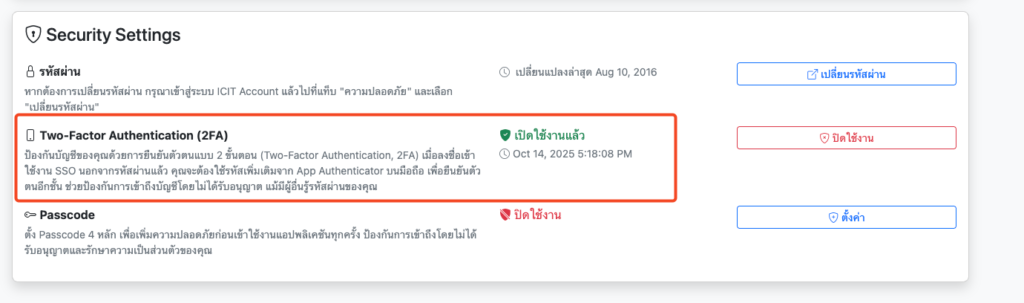
เลือกรายงาน Two-Factor Authentication (2FA) และคลิก “ตั้งค่า”

ขั้นตอนที่ 4
ตั้งค่า 2FA
เปิดแอป Authenticator และ สแกน QR Code หรือ คัดลอก Key เพื่อเพิ่มบัญชีเข้าสู่การใช้ 2FA

ข้อมูลเพิ่มเติม
- ให้เข้าเว็บไซต์ https://account.kmutnb.ac.th แล้วเลือกเมนู “KMUTNB SSO” และ Login ให้เรียบร้อย
- คลิกชื่อของตนเอง เลือก “Profile” แล้วไปที่ หัวข้อ Security Settings จะเห็นรายการ 2FA ว่าตนเองนั้น “ปิดใช้งาน” หรือ “เปิดใช้งานแล้ว”
ผู้ใช้งานจะเห็นปุ่มที่ชื่อว่า ” Sign in with KMUTNB SSO” หรือ “เข้าสู่ระบบด้วย KMUTNB SSO” สำหรับเข้าใช้งานระบบสารสนเทศของสำนักคอมพิวเตอร์ฯ และของมหาวิทยาลัย โดยใช้ ICIT ACCOUNT ในการ Login เข้าสู่ระบบ
คุณสามารถใช้แอป Microsoft Authenticator หรือ Google Authenticator ตัวไหนก็ได้
2FA (Two-Factor Authentication):
ใช้ในขั้นตอน “การล็อกอินเข้าสู่ระบบ” เพื่อยืนยันว่าคุณคือเจ้าของบัญชีตัวจริง โดยต้องใช้รหัสผ่านของบัญชีคู่กับรหัสจากแอป Authenticator บนมือถือของคุณ
Passcode (รหัสผ่าน 4 หลัก):
ใช้ในขั้นตอน “การเปิดแอปพลิเคชัน” ด้วยการใส่รหัส 4 หลัก ที่อุปกรณ์ของคุณหลังจากที่ล็อกอินค้างไว้แล้ว เพื่อป้องกันไม่ให้บุคคลอื่นที่อาจหยิบยืมหรือเข้าถึงอุปกรณ์ของคุณที่สามารถเปิดใช้งานแอปพลิเคชันเหล่านั้นในนามของคุณได้
อ่านรายละเอียเพิ่มเติม
หากไม่ได้ย้ายข้อมูลจากเครื่องเดิมมาสู่เครื่องใหม่ สามารถดำเนินการได้ดังนี้
วิธีที่ 1
ให้ทำการปิดการใช้ 2FA ของบัญชีตนเองก่อนตามขั้นตอนนี้
1. เข้าเว็บไซต์ https://account.kmutnb.ac.th แล้วไปที่เมนู “KMUTNB SSO”
2. Login ให้เรียบร้อย ระบบจะนำพาไปสู่หน้า Profile และไปที่หัวข้อ Security Settings แล้วเลือกรายการ 2FA และคลิกปุ่ม “ปิดการใช้งาน” โดยรับรหัสจากแอป Authenticaor ในเครื่องเดิม
3. ยังอยู่ที่รายการ 2FA ให้คลิกปุ่ม “ตั้งค่า” และใช้มือถือเครื่องใหม่ ติดตั้งแอป Authenticator ให้เรียบร้อยและทำการสแกน QR Code หรือ คัดลอก Key เพื่อติดตั้งการใช้งาน 2FA ให้กับเครื่องใหม่
วิธีที่ 2
1. เข้าเว็บไซต์ https://account.kmutnb.ac.th แล้วไปที่เมนู “KMUTNB SSO”
2. ทำการ Login แล้วจะพบขั้นตอนการกรอกรหัส 6 หลัก เพื่อยืนยันตัวตนแบบ 2 ขั้นตอน โดยสังเกตตำแหน่งด้านล่างให้คลิกลิงก์ที่ชื่อว่า “เข้าถึงอุปกรณ์ 2FA ของคุณไม่ได้ใช่ไหม” ระบบจะส่งรหัสไปยังอีเมลกู้คืนของ ICIT ACCOUNT ของคุณ และดำเนินการตั้งค่า 2FA ให้เรียบร้อย
เมื่อทำการเข้าสู่ระบบของมหาวิทยาลัย หลังจากนั้นจะพบขั้นตอนการกรอกรหัส 6 หลัก เพื่อยืนยันตัวตน 2 ขั้นตอน โดยสังเกตในตำแหน่งด้านล่าง ให้คลิกลิงก์ที่ชื่อว่า “เข้าถึงอุปกรณ์ 2FA ของคุณไม่ได้ใช่ไหม ” ระบบจะส่งรหัสไปยังอีเมลกู้คืนของ ICIT ACCOUNT ของคุณ
แน่นอน ผู้ใช้งานสามารถบริหารจัดการความปลอดภัยของบัญชีด้วยตนเองผ่านระบบควมปอลดภัยของ KMUTNB SSO ประกอบไปด้วย
- Activity Log: ตรวจสอบประวัติการเข้าสู่ระบบย้อนหลังโดยละเอียด ทั้งวัน-เวลา, แอปพลิเคชัน, อุปกรณ์ และที่อยู่ IP เพื่อเฝ้าระวังกิจกรรมที่น่าสงสัย
- Login Session: ตรวจสอบและจัดการอุปกรณ์ทั้งหมดที่กำลังล็อกอินเข้าใช้งานบัญชีอยู่ และสามารถสั่งออกจากระบบจากระยะไกล (Sign Out All Other Sessions) ได้ทันทีหากตรวจพบความผิดปกติ
- Application Control: ควบคุมการให้สิทธิ์แอปพลิเคชันต่างๆ ในการเข้าถึงข้อมูลส่วนตัว เพื่อให้มั่นใจว่าข้อมูลจะถูกใช้งานตามวัตถุประสงค์ที่อนุญาตเท่านั้น